
标准套餐
每天刷资讯、看视频、偶尔查资料。
不打算把订阅分享给其他设备。
¥15 / 月 · 年付约 ¥10 / 月
从下载应用到连接节点共四步,另附安卓与电脑的客户端选择、连不上或速度慢时的排查顺序,以及配置相关的常见疑问。
配置本身不难,选错档位才是常见的返工原因。按下面三个问题自问一遍就能定位。
每天刷资讯、看视频、偶尔查资料。
不打算把订阅分享给其他设备。
两台设备需要同时在线,比如手机随身用、电脑挂在桌面上工作。流量需求通常在 200GB 以内。
手机、平板、电脑、电视盒都要用,或者需要给不同设备分配不同地区线路。看 4K 较多时流量更宽裕。
拿不准就先选标准套餐。后续设备增加或流量不够,可以随时升级档位并补差价,不需要重新配置订阅链接,客户端里的设置也不受影响。
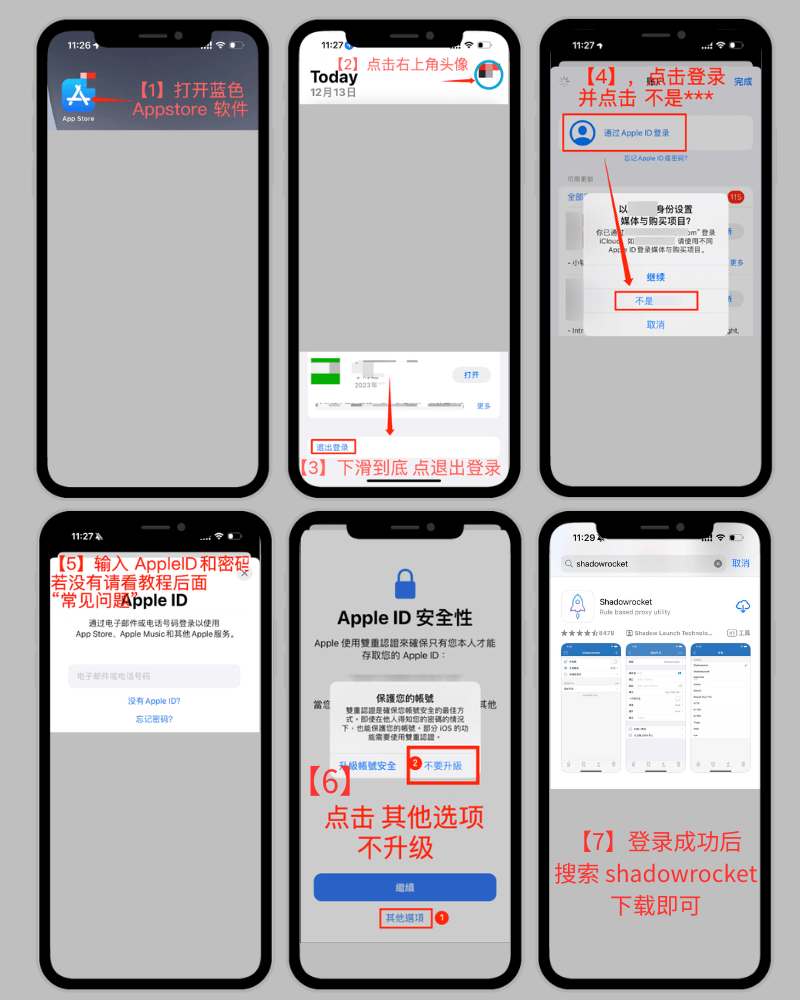
按顺序操作即可完成订阅导入与节点连接,每一步都配了要点说明。
只有 iOS 版本,安卓与电脑请看第 3 节的客户端选择
该应用在部分国家或地区的 App Store 未上架。若你的账号所在区搜不到,可切换到自己账号所属的其他地区再试。使用他人共享账号存在隐私与账号安全风险——尤其不要用它登录 iCloud,仅可在 App Store 中临时切换。
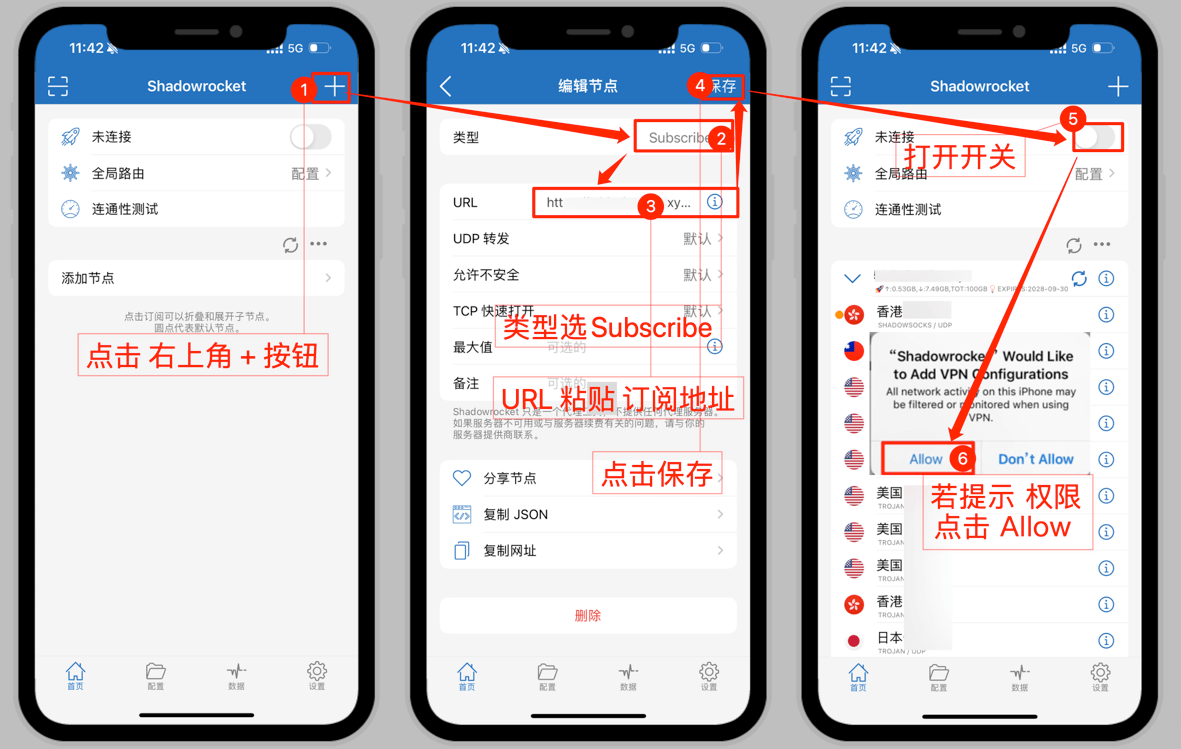
订阅链接是后面所有配置的唯一凭据,先复制好再动手
订阅链接等同于账号凭据,他人拿到即可直接使用你的流量与设备额度。同时在线设备数超限或流量异常消耗,通常都是链接被转发导致的。
类型一定选对,这是新手最容易出错的一步
先测速再选,比凭感觉挑线路靠谱得多
Shadowrocket 仅提供 iOS 版本。安卓与电脑请装下表对应的 Clash 客户端,导入同一条订阅链接即可获得完全相同的节点与线路。
| 设备 | 推荐客户端 | 获取方式 | 说明 |
|---|---|---|---|
| iPhone / iPad | Shadowrocket |
App Store 购买下载 | 本页第 2 节的四步流程即为该客户端的操作步骤。 |
| Android | Clash for Android / ClashMetaForAndroid |
GitHub 发布页或应用商店 | 同样在「配置 → 新建 → 从 URL 导入」中粘贴订阅链接,其余操作逻辑一致。 |
| Windows | Clash Verge / Clash for Windows |
GitHub 发布页 | 下载时注意选择与你系统位数匹配的安装包,安装后导入订阅链接即可。 |
| macOS | ClashX / Clash Verge |
GitHub 发布页 | 首次打开若提示来源未知,需在「系统设置 → 隐私与安全性」中允许运行。 |
不确定装哪个?把设备型号与系统版本告诉在线客服,会直接给出对应的客户端与导入步骤。同一订阅在四类设备上通用,新增设备无需额外付费,只需符合套餐的设备数限制。
多数问题不用联系客服,按下面的顺序逐项排除即可定位。请从上往下做,跳步容易误判。
把设备型号、客户端名称、使用的节点名称和报错截图发给在线客服,工作时段平均 8 小时内响应,必要时可远程协助。
按顺序排查:先换一条其他地区的线路确认是否为单条线路问题;再点击更新同步一次订阅;然后确认客户端里该配置处于选中状态;最后切换网络(Wi-Fi 与蜂窝互换)复测。仍不通时联系客服并提供节点名称与报错截图。
先在客户端里对全部节点测速,选延迟与丢包都低的线路;晚高峰时段换到负载较低的备用线路;看流媒体时改用该类平台的优化线路;若只有某个网站慢,通常是该站点自身限速或本地带宽被其他程序占用。
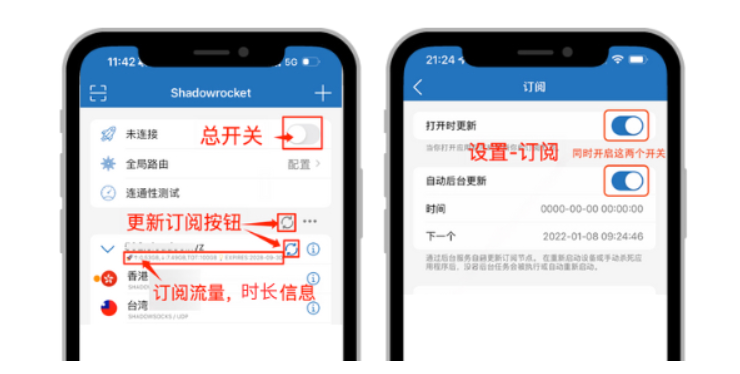
确认订阅链接完整复制(结尾不应有多余空格或换行);更新前先关闭连接开关,避免更新请求被一并代理;再更换网络后重新更新。若订阅已过期,更新会持续失败,需要先续费。
不能,Shadowrocket 仅有 iOS 版本。安卓请使用 Clash for Android,Windows 使用 Clash Verge 或 Clash for Windows,macOS 使用 ClashX 或 Clash Verge,导入同一条订阅链接即可获得完全相同的节点。
订阅自带分流规则,国内网站与银行支付类应用默认直连,不经过海外线路,因此不会触发异地登录风控,也不消耗订阅流量。若发现某个国内应用异常,可在客户端的规则列表中确认它是否被误判为需要代理。
运营侧每日巡检,失效线路替换与新线路补充都在服务端完成。客户端可设置为按固定间隔自动拉取订阅,也可以手动下拉更新。整个过程中你不需要重新下单或重新配置。